SQLi Exploitation
Menemukan kerentanan SQL Injection pada aplikasi web.
Target yang dipilih akan dipindai dengan tool yang tersedia. Pilih tool SQLi Exploitation.
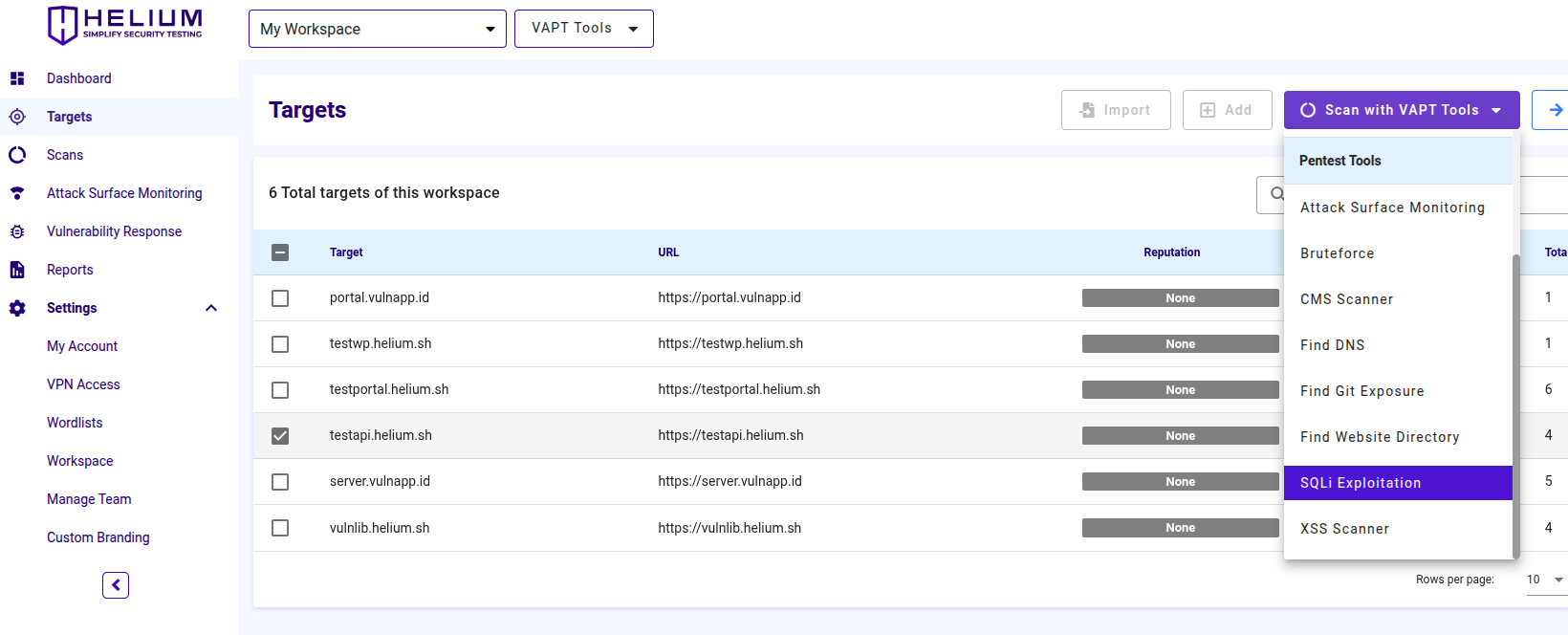
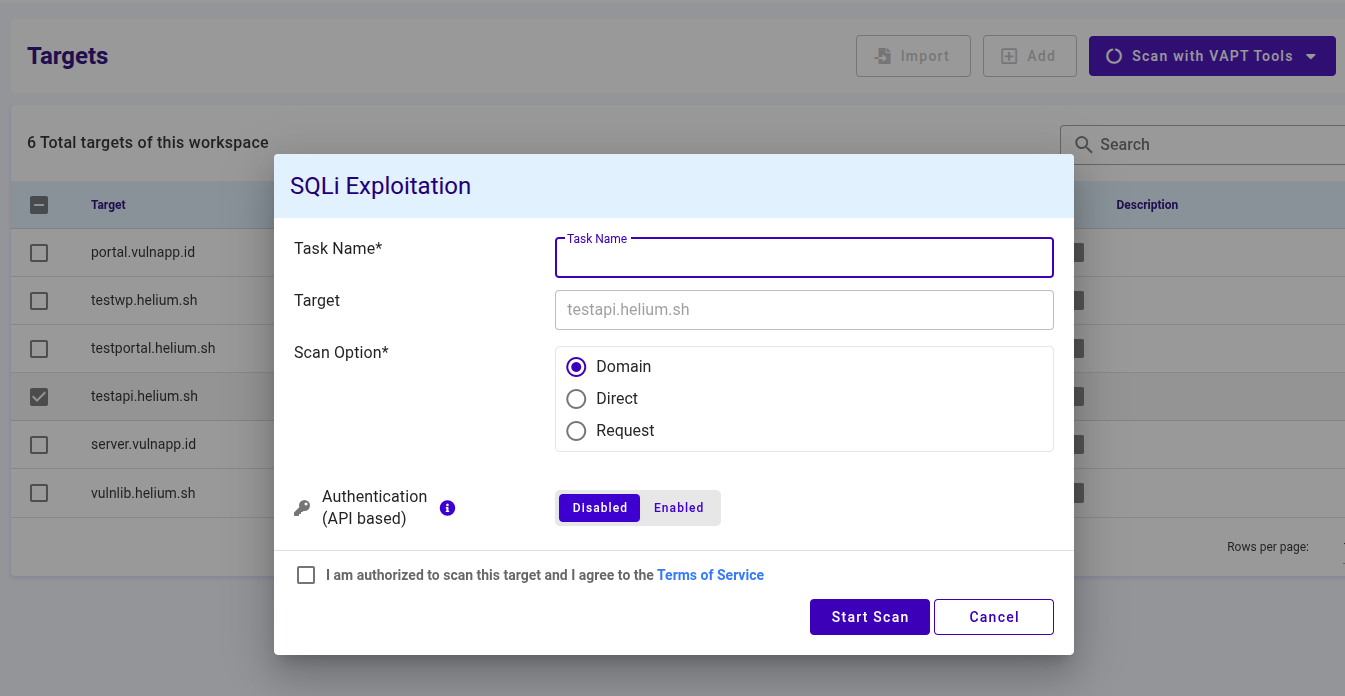
Untuk scan menggunakan SQLi Exploitation, pengguna dapat mengikuti langkah berikut.
- Masukkan nama task pada kotak teks Task Name.
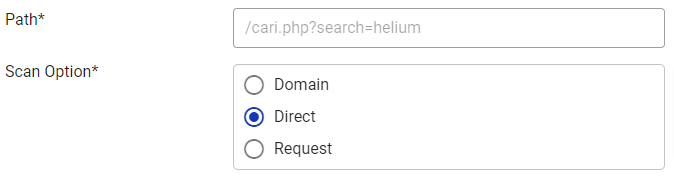
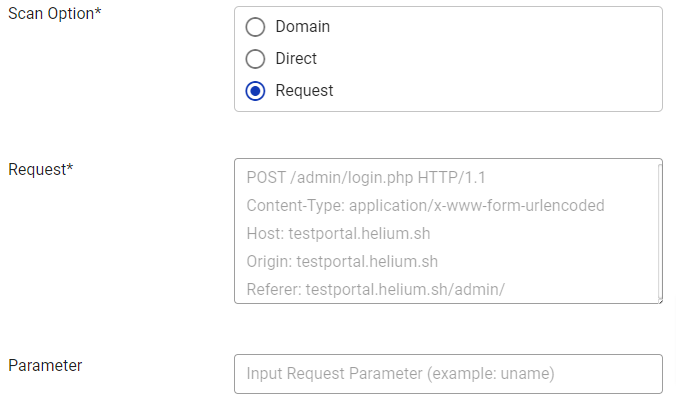
- Pilih salah satu opsi scan: Domain, Direct, atau Request.
- Jika memilih Domain, cukup isi nilai target berupa domain.
- Jika memilih Direct, field path akan muncul.
- Jika memilih Request, field request (wajib) dan parameters (opsional) akan muncul.
- Centang checkbox persetujuan Terms of Service.
- Klik tombol Start Scan untuk memulai scan, atau klik Cancel untuk membatalkan.
Menjalankan Authenticated Scan dengan API Scanner
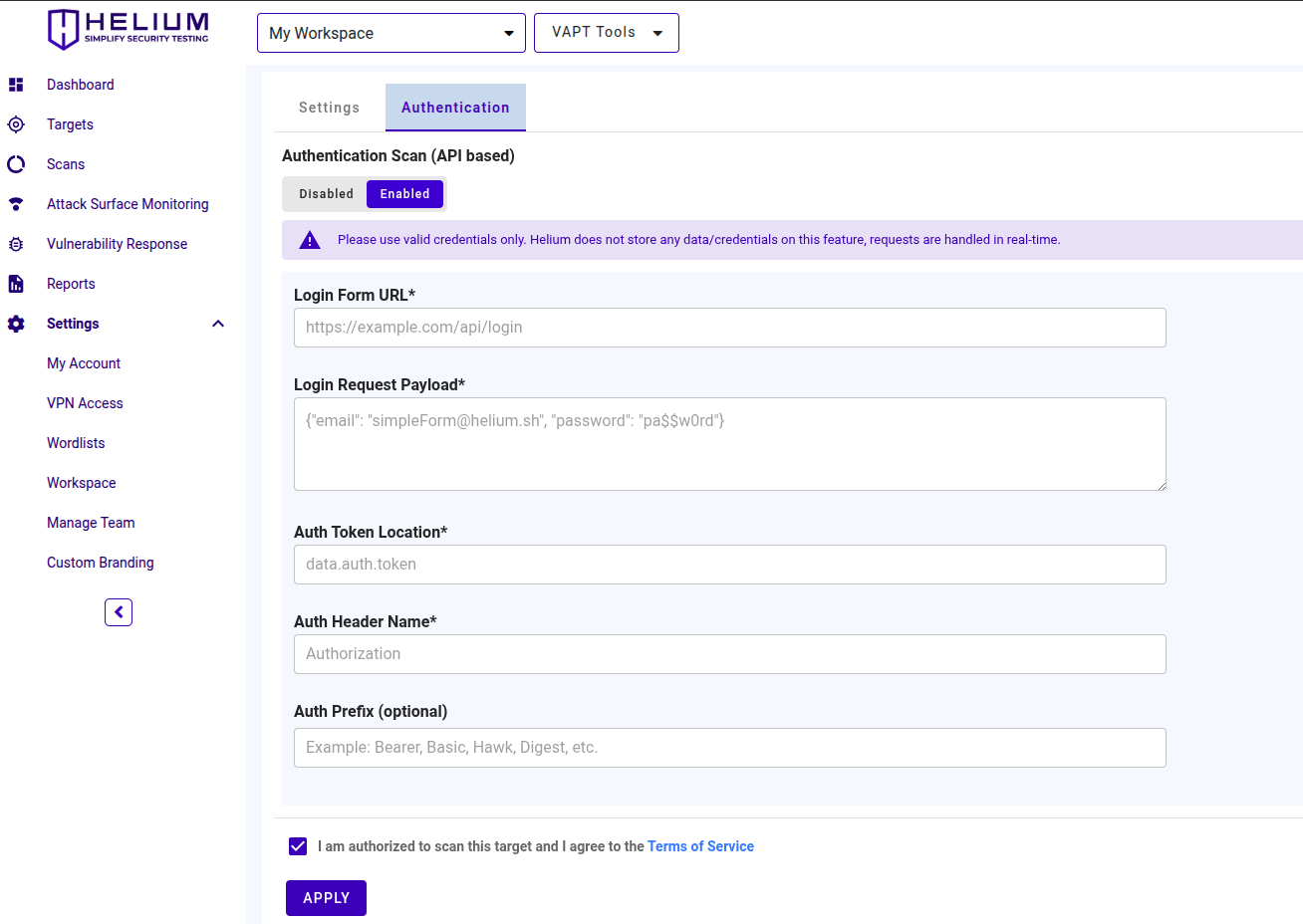 Pengguna dapat mengikuti langkah berikut.
Setelah mengaktifkan fitur authentication.
Masukkan Login Form URL, endpoint autentikasi yang menghasilkan token (contoh: https://loginapi.vulnapp.id/tokens).
Masukkan Login Request Payload, yaitu body login sesuai format yang diminta API (umumnya JSON). Contoh JSON: {"username":"user1","password":"pass1"}.
catatanHelium tidak menyimpan data/kredensial pada fitur ini; seluruh request diproses secara real-time.
Masukkan Auth Token Location, lokasi token pada respons login menggunakan notasi titik untuk field bertingkat (contoh: access.token.id).
Masukkan Auth Header Name, header HTTP yang digunakan scanner untuk mengirim token (contoh: X-Auth-Token atau Authorization).
Masukkan Auth Prefix (opsional), awalan sebelum token jika diperlukan (contoh: Bearer: token).
Centang kotak "I am authorized to scan this target and I agree to the Terms of Service."
Klik tombol APPLY untuk memulai authenticated scan.
catatanJika scan dijalankan menggunakan sesi autentikasi, Anda akan diminta memasukkan ulang kredensial autentikasi sebelum proses database dump dilakukan.