Sistem Operasi Linux
Panduan ini menjelaskan cara instalasi dan konfigurasi WireGuard di Linux (berbasis deb) untuk terhubung ke Helium VPN Server.
Langkah Instalasi
- Instal WireGuard dengan perintah berikut:
sudo apt install wireguard - Buka terminal lalu jalankan perintah berikut untuk mengaktifkan tunnel:
sudo wg-quick up ./<CLIENT_FILE>
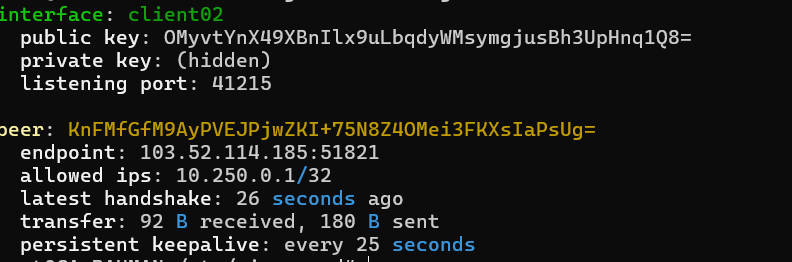
Aktifkan IPv4 Forwarding
Aktifkan IPv4 forwarding
Mengaktifkan IPv4 Forwarding (Sementara):
Untuk mengaktifkan sementara (hingga reboot berikutnya), jalankan perintah berikut:
sudo sysctl -w net.ipv4.ip_forward=1Mengaktifkan IPv4 forwarding (Permanen):
Agar perubahan tetap aktif setelah reboot, edit file konfigurasi, biasanya
/etc/sysctl.confatau file dalam/etc/sysctl.d/:- Buka file konfigurasi dengan editor teks seperti nano atau vim:
sudo nano /etc/sysctl.conf - Tambahkan atau hilangkan komentar pada baris berikut:
net.ipv4.ip_forward=1 - Simpan file lalu keluar dari editor
- Terapkan perubahan dengan perintah berikut:
sudo sysctl -p
Setelah langkah ini, sistem Linux Anda akan meneruskan paket IPv4, sehingga dapat berfungsi sebagai router jika didukung aturan routing yang sesuai (misalnya menggunakan iptables).
- Buka file konfigurasi dengan editor teks seperti nano atau vim:
Mengakses Target pada Server Berbeda
Mengakses target pada server berbeda dalam subnet yang sama
Jika aplikasi target atau server berada pada server berbeda tetapi masih dalam subnet yang sama, WireGuard Server harus mendukung packet forwarding dan NAT.
Aturan Firewall Forwarding
   iptables -A FORWARD -i wg0 -j ACCEPT
   iptables -A FORWARD -o wg0 -m state --state RELATED,ESTABLISHED -j ACCEPT
Aturan ini memungkinkan trafik dari antarmuka WireGuard (
wg0) mencapai jaringan internal dan memastikan trafik balasan diteruskan kembali ke klien.Konfigurasi NAT (Masquerade)
iptables -t nat -A POSTROUTING -s 10.250.0.0/24 -o eth0 -j MASQUERADEIni memastikan trafik dari subnet klien WireGuard diterjemahkan dengan benar sehingga respons dari target internal dapat kembali melalui tunnel VPN.
Verifikasi
- Pastikan server Anda dapat melakukan PING ke tujuan berikut:
- Server Helium, sesuai informasi di Helium Cloud pada bagian IP Address Whitelist (https://www.helium.sh/account?menu=security)
- Helium VPN Server dan port, seperti yang tercantum di https://www.helium.sh/vpn-access (pastikan workspace yang benar telah dipilih)
- Alamat IP VPN Server, yaitu 10.250.0.1