Sistem Operasi Windows
Panduan ini menjelaskan cara instalasi dan konfigurasi WireGuard di Windows untuk terhubung ke Helium VPN Server.
Langkah Instalasi
- Unduh aplikasi WireGuard dari situs resmi: https://www.wireguard.com/install/ lalu pilih versi Windows.
- Instal aplikasi yang sudah diunduh hingga selesai.
- Buka aplikasi WireGuard, lalu pilih Import tunnels from file.
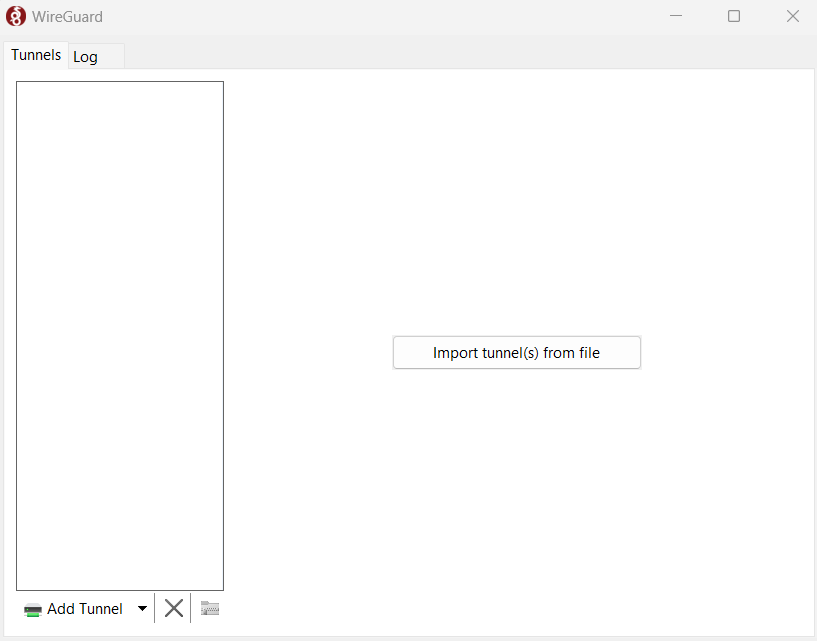
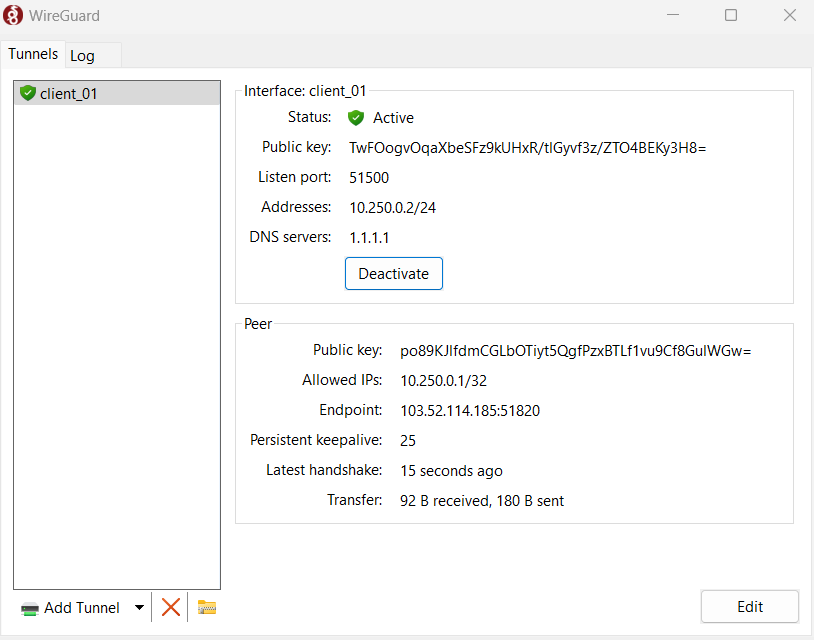
- Pilih file konfigurasi VPN Client yang sudah Anda unduh. Jika impor berhasil, konfigurasi akan muncul pada daftar tunnel.
- Klik Activate untuk terhubung ke Helium VPN Server.
Langkah Konfigurasi
Konfigurasikan akses tunnel WireGuard agar dapat menjangkau subnet target yang sebelumnya Anda masukkan di Helium Cloud.
Contoh berikut menggunakan antarmuka Wi-Fi:
Buka Windows Search → cari View Network Connections
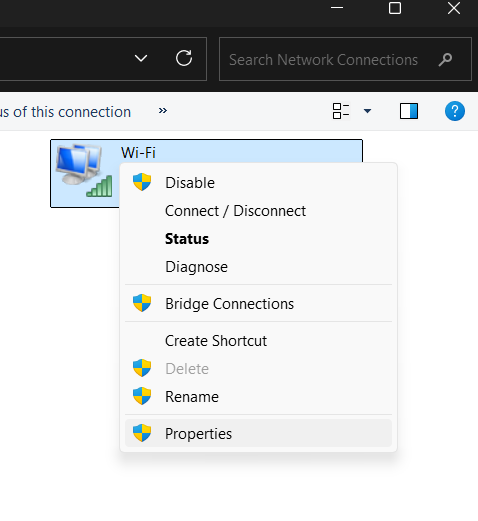
Pilih adaptor Wi-Fi, klik kanan → Properties
Centang seluruh opsi yang tersedia, lalu pilih tunnel
client_01, kemudian klik OK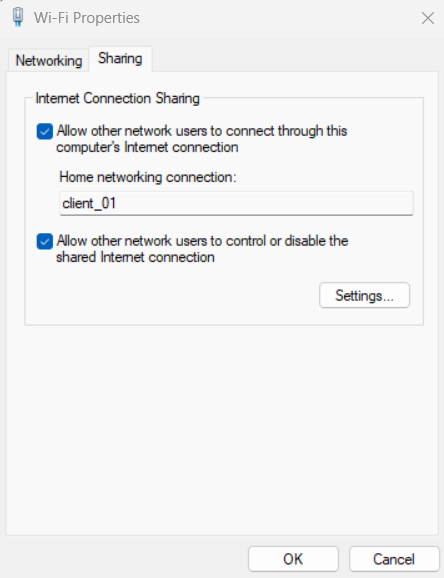
Verifikasi
- Pastikan server Anda dapat melakukan PING ke tujuan berikut:
- Server Helium, sesuai informasi di Helium Cloud pada bagian IP Address Whitelist (https://www.helium.sh/account?menu=security)
- Helium VPN Server dan port, seperti yang tercantum di https://www.helium.sh/vpn-access (pastikan workspace yang benar telah dipilih)
- Alamat IP VPN Server, yaitu 10.250.0.1